
Centro de ayuda de Sunnu
¿En qué te ayudamos?
Guías cortas y videos para usar Sunnu en tu clínica, paso a paso.
Lo más consultado
Recuperar contraseña Crear una cita Registrar un paciente Odontograma Hacer un presupuestoEmpieza aquíDeja tu clínica lista en 5 pasos.
Lo haces una sola vez. Después, Sunnu usa estos datos en tus citas, presupuestos y expedientes.
0 de 5 listos
Nombre, dirección, especialidad y duración estándar de las citas.
Quien crea la cuenta queda como administrador principal. Lo primero es completar los datos de la clínica.
- Ve a Configuración › Perfil › Datos generales.
- Completa el nombre, la dirección y los datos de contacto de la clínica.
- Define la duración estándar de una consulta. La agenda la sugiere al crear cada cita y puedes cambiarla cuando haga falta.
- Elige la especialidad. Si es odontológica, se habilita el odontograma.
Especialidades que habilitan el odontograma: Odontología, Ortodoncia, Endodoncia, Periodoncia, Odontopediatría, Odontología forense, Odontología preventiva, Ortopedia de maxilares y Odontología estética o cosmética.
Suma a tu equipo y define qué puede hacer cada uno.
Cada persona del equipo entra con su propio usuario, como Especialista o como Administrador.
Agregar un usuario
- En Configuración › Perfil › Usuarios, toca el botón de la persona con +.
- Elige cómo pagar el usuario adicional: con tarjeta (procesado por Openpay) o por depósito o transferencia. Cuando se confirma el pago, sigues.
- Asigna el rol. Especialista: ve su agenda y sus expedientes, sin gestionar citas ni la configuración. Administrador: gestiona las citas y la configuración de la clínica.
- Escribe su email. Le llega un correo con su usuario y contraseña.
Al entrar por primera vez
Cada usuario acepta los términos y condiciones y confirma su email. Puede conectar su cuenta con Google para entrar más rápido.
Especialistas: completa nombre y datos del perfil, porque aparecen en recetas y documentos. Con el email confirmado, la clínica ya puede asignarle citas y pacientes.
Permisos
Desde la lista de usuarios, el administrador ajusta qué puede hacer cada especialista: por ejemplo, agregar, editar o eliminar pacientes, o ver la administración del expediente.
¿Quieres que vean sus citas en Google Calendar? Sigue la guía Conectar con Google y Google Calendar.
La lista de tratamientos que usas en citas, presupuestos y odontograma.
Registra los tratamientos que haces y los productos que vendes. Sunnu los usa al crear citas, presupuestos y al marcar el odontograma.
- En Configuración › Perfil › Servicios / Productos, toca +.
- Escribe el nombre y, si quieres, un importe: se sugiere al armar presupuestos.
- El código es opcional y no se puede cambiar después. Consejo: usa claves numéricas para encontrarlos rápido.
- ¿Quieres que este tratamiento aparezca en el odontograma? Toca la casilla Usar en odontograma para activarla. Después elige cómo se verá en el diente: Pintar (colorea las caras del diente, ideal para caries o resinas) o Símbolo (un ícono para ese tratamiento).
Activo o inactivo: los servicios inactivos no aparecen al crear citas ni presupuestos. Solo puedes desactivar uno si ya no está en uso.
Las preguntas que responde cada paciente.
Define las preguntas de la historia clínica. El paciente puede responderlas desde su módulo, o la clínica por él.
- En Configuración › Documentos, abre Formulario paciente.
- Crea secciones con un nombre claro, como "Antecedentes médicos" o "Datos de contacto".
- Agrega campos a cada sección: un título y el tipo de dato (Texto, Numérico, Texto largo, Selección, Email, Fecha, Link o Teléfono).
- En los campos de Selección, escribe las opciones que el paciente podrá elegir.
- Suma más campos o secciones con +.
Importante: cuando el formulario se completa y se guarda, ya no se puede modificar. Así la historia clínica se mantiene tal como se registró.
Lo que registra el especialista en cada evaluación.
Es el formulario del especialista. Es de uso interno: el paciente no lo ve en su módulo, y se puede editar después de guardarlo.
- En Configuración › Documentos, abre Formulario especialista.
- Crea secciones, como "Motivo de la consulta", "Examen intraoral" o "Historial médico".
- Agrega campos con su título y tipo (Texto, Numérico, Texto largo, Selección, Email, Fecha, Link o Teléfono).
- Para un campo como "Diagnóstico", usa Selección con opciones como Caries, Gingivitis o Periodontitis.
- Suma más campos o secciones con +.
Si lo necesitas
Justificantes, recomendaciones e indicaciones para reutilizar.
Crear la plantilla
- En Configuración › Documentos › Formatos, toca +.
- Activa la casilla para sumar el logo y los datos de la clínica (los que cargaste en Perfil › Datos generales).
- Escribe el título y las recomendaciones. Ejemplo: "Cuidados después de un blanqueamiento".
- Para enlazar tu web o tus redes: selecciona un texto, toca el símbolo ∞ y pega el enlace.
Usarla con un paciente
- En su expediente: Plantillas › Formatos, toca + y elige tu plantilla.
- Personalízala para ese paciente.
Consejo: es una plantilla. En cada paciente la eliges y la ajustas, y la original queda igual para la próxima vez.
Para aplicar descuentos de seguros o membresías en los presupuestos.
Si trabajas con seguros, membresías u obras sociales, regístralos una vez. Al elegir el plan en un presupuesto, el descuento se aplica solo.
Antes de empezar: carga tus tratamientos en la lista de Servicios y productos. Los planes se arman con esos tratamientos.
- En Configuración › Perfil › Seguros, toca + y escribe el nombre del seguro o membresía.
- Toca el nombre del seguro y agrega sus planes con +.
- En cada plan, toca VER y después + para vincular un servicio o producto con el monto que se descuenta.
- ¿Necesitas otro plan parecido? Duplícalo y ajusta solo los montos.
Sube tu lista de pacientes con el formato de Excel.
Si ya tienes tus pacientes en una lista, puedes cargarlos de una vez con el formato de Excel de Sunnu.
- En Configuración › Herramientas, abre Importar pacientes.
- Descarga el formato de Excel y completa los datos respetando el orden de sus columnas.
- Selecciona el archivo y toca Importar.
- Revisa la lista: Sunnu muestra los registros que cumplen los requisitos para importarse.
Consejo: sigue las indicaciones que aparecen en pantalla para que los datos se carguen bien.
Agenda y citasTu agenda, clara cada día.
Crea citas, revisa su estado y envía recordatorios a tus pacientes.
 Video
VideoAgenda por día, semana o mes, con un calendario por especialista.
Cada especialista tiene su propio calendario, y la clínica los ve por día, semana o mes.
Antes de empezar: necesitas al menos un especialista dado de alta en Configuración › Usuarios.
Crear una cita
- Toca Nuevo evento o un día del calendario.
- Escribe una descripción y busca al paciente por nombre, apellido o email. Si no está registrado, créalo ahí mismo.
- Elige el servicio o producto: así la cita también suma en el control de eventos, en los reportes y en el dashboard.
- La duración se completa sola con la que definiste en Configuración › Perfil. Ajústala si hace falta.
Consejo: buscar por email evita confusiones entre pacientes con nombres parecidos.
Ver la agenda
- Toca el círculo de color de cada especialista para mostrar u ocultar sus citas. Si solo se ve el contorno, sus citas están ocultas.
- Cambia el color de cada especialista desde la configuración del calendario.
- En la vista mensual, toca more para ver todas las citas de un día con muchas.
- Cada cita muestra su estado: agendada, confirmada o cancelada.
Recordatorios
- Por email, automático: se envía un día antes de la cita.
- Por WhatsApp o email, cuando tú quieras: desde el control de eventos. El paciente confirma o cancela desde el enlace.
¿Quieres ver tus citas en Google Calendar? Mira la guía Conectar con Google.
 Video
VideoRevisa las citas por fechas, su estado, y envía recordatorios.
- Al entrar ves las citas de hoy.
- Cambia las fechas desde y hasta para ver la semana, la próxima o días anteriores.
- Arriba ves el resumen: citas confirmadas, totales y el tratamiento con mayor demanda.
- Revisa el estado de cada cita y envía el recordatorio por WhatsApp o email.
- Exporta la lista a CSV (Excel) o PDF, cópiala o imprímela.
Consejo: guarda lo exportado en tu computadora o en tu nube para tener un historial y comparar meses. Si usas una herramienta de IA, puedes subirle el archivo y preguntarle, por ejemplo, qué pacientes no vienen hace más de 6 meses o qué tratamientos se agendan más.
PacientesTodo el expediente, en orden.
Registro, expedientes, historia clínica, seguimientos, odontograma e imágenes de cada paciente.
 Video
VideoDatos básicos, contacto e invitación a su módulo.
- En Pacientes, toca el botón verde +.
- Completa los datos básicos: nombre, teléfono y dirección.
- Agrega su email: lo encuentras más rápido al crear citas y puedes invitarlo a su módulo del paciente.
- Toca Guardar.
- Su celular con código de país o su número de identificación + @ + el nombre de tu clínica + .invalid. Ejemplo:
[email protected]. - No uses el nombre: puede haber varios pacientes con el mismo y los emails se duplicarían.
- Termina en .invalid para que ningún correo le llegue a otra persona.
- Envíale los recordatorios por WhatsApp y, cuando te dé su email real, reemplázalo.
El módulo del paciente
Si lo invitas, el paciente entra a su propio módulo y ve sus presupuestos, sus pagos y las recomendaciones imprimibles, y completa su historia clínica.
Editar un paciente
Toca su nombre en la lista para entrar a su expediente. Puedes editar sus datos desde el expediente o desde la lista.
 Guía
GuíaUno o varios por paciente, para separar cada tratamiento.
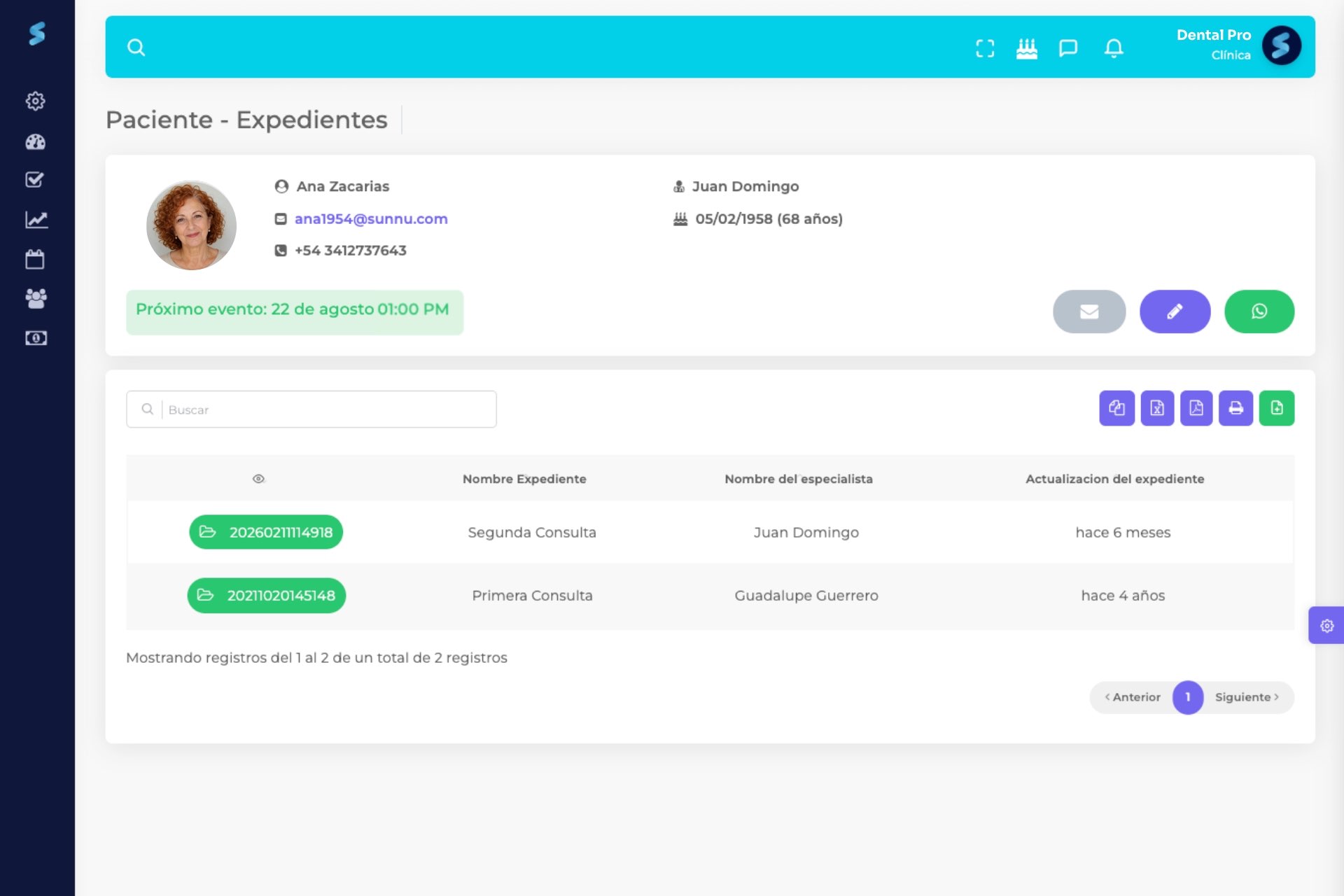
Después de registrar al paciente, crea su expediente: ahí se guarda todo lo clínico y lo administrativo. La primera vez la lista está vacía.
- En Pacientes, selecciona al paciente.
- Toca el botón verde para crear un expediente.
- Ponle un nombre que te sirva de referencia, por ejemplo "Ortodoncia 2025" o "Blanqueamiento".
- Ábrelo: se habilitan las pestañas de historial, administración, plantillas e imágenes.
¿Uno o varios expedientes?
- Uno solo: vas sumando todo en el mismo expediente. Es lo más habitual.
- Uno por tratamiento: por ejemplo, un paciente hace ortodoncia y al año vuelve por un blanqueamiento. Con un expediente nuevo, todo empieza de cero: historia clínica, seguimientos, presupuesto y pagos. Lo anterior queda guardado aparte.
 Video
VideoEl formulario del paciente y la evaluación del especialista.
En el expediente conviven dos formularios: la historia clínica del paciente y la evaluación clínica del especialista.
Historia clínica (formulario del paciente)
- Primero se crea en Configuración. Mira la guía Formulario de historia clínica.
- Si invitas al paciente a su módulo, puede completarla a distancia. La invitación es opcional.
- Una vez guardada, no se puede editar.
- Puedes exportarla en PDF para imprimir, que el paciente la firme y archivarla.
Evaluación clínica (formulario del especialista)
- Se crea en Configuración. Mira la guía Formulario de evaluación clínica.
- La completan y editan el especialista, la clínica o el administrador, según avance el caso.
- Sirve para el motivo de la consulta, el examen intraoral y otras observaciones.
- Se exporta en PDF para compartir con colegas o archivar.
 Video
VideoCada sesión con su fecha, su especialista e imágenes.
Registra cada sesión para tener el avance del tratamiento en orden, de la primera a la última.
- En Pacientes, selecciona al paciente. Si todavía no tiene expediente, créalo con el botón verde +.
- Con el expediente abierto se habilitan las pestañas: entra a Historial › Seguimientos.
- Toca el botón verde + para crear un seguimiento.
- Escribe lo que se hizo. La fecha se completa con la de hoy y puedes cambiarla.
- Si quieres, sube una imagen y ponle un título. Con el botón morado sumas otra.
- Elige al especialista y guarda.
El historial de seguimientos
- Todos los seguimientos quedan en una lista, cada uno con su fecha y su especialista. Útil si al paciente lo atendieron varios especialistas.
- Usa el buscador para encontrar un tratamiento o un especialista.
- Puedes exportar la lista (se exporta el texto, sin las imágenes).
 Video
VideoMarca piezas con colores y símbolos, en tres etapas.
Para activarlo: elige una especialidad odontológica en Datos de tu clínica y marca Usar en odontograma en tus servicios.
Registra el estado de cada pieza con un toque y compártelo con tu paciente en PDF.
Elige la etapa (opcional)
Preexistente (rojo), Por realizar (celeste) o Realizado (verde). No hace falta usar las tres: usa las que te sirvan.
Marcar
- Toca el número de la pieza.
- Elige Pintar para marcar caras (caries, resinas) o Símbolo para un tratamiento (endodoncia, extracción).
- Elige el tratamiento. Deslízate de lado para ver todos.
Corregir
- Toca la cara o el símbolo para borrarlo.
- Borrar todo limpia el odontograma completo.
Guardar y compartir
- Anota observaciones abajo y guarda con el botón verde.
- Toca el botón morado de descargar (la flecha hacia abajo): se genera un PDF con el odontograma y la lista de tratamientos por pieza, para enviárselo a tu paciente.
 Guía
GuíaCompara imágenes del avance y expórtalas en PDF.
La pestaña Imágenes del expediente reúne las imágenes del paciente, incluidas las que cargaste en los seguimientos.
- En el expediente, abre la pestaña Imágenes.
- Selecciona dos o más para compararlas lado a lado y mostrarle al paciente su evolución.
- Toca Exportar en PDF, agrega un título y listo para compartir o imprimir.
Para cuidar el espacio: exporta las imágenes en PDF, guárdalas en tu computadora o en la nube (Google Drive, Dropbox) y luego elimínalas de Sunnu.
Cobros y reportesCuentas claras, sin hacer cuentas.
Presupuestos, pagos, caja y los números de la clínica.
 Video
VideoTratamientos, descuentos, seguros y saldo pendiente.
Antes de empezar: registra tus servicios y productos.
- En el expediente, abre Administración › Presupuesto.
- Escribe la cantidad y elige el servicio: el precio se sugiere solo y se multiplica por la cantidad.
- Aplica un descuento por monto fijo o porcentaje, o el plan de seguro del paciente.
- Si quieres, agrega un anticipo, un plan de pagos sugerido y observaciones.
Abajo del presupuesto Sunnu hace la cuenta por ti: toma el total del presupuesto, le resta los pagos anotados y te muestra el adeudo, lo que todavía debe el paciente.
Ejemplo: total $500, pagado $200, adeudo $300.
 Video
VideoCada pago queda en el expediente y en la caja.
- En el expediente, abre Administración › Pagos.
- Completa la fecha, el concepto, el importe y la forma de pago (efectivo, tarjeta, transferencia…).
- Toca Añadir. El pago aparece solo en la caja.
Sin carnet de papel: presupuestos y pagos se exportan en PDF. Si el paciente tiene su módulo, también los ve y los descarga desde ahí.
 Video
VideoLos movimientos de la clínica por fechas, con sus totales.
- Al entrar ves los movimientos de hoy. Cambia las fechas para ver otros días o un mes completo.
- Los pagos de los pacientes aparecen solos. Suma otros ingresos (venta de un kit dental) o egresos (luz, internet, servicios).
- Busca por tratamiento, concepto o especialista para saber qué ingresó más y quién lo realizó.
- Exporta a CSV (Excel) o PDF, copia o imprime.
Abajo ves el balance (en pantalla aparece como Total): Sunnu suma los ingresos, resta los egresos y te muestra la diferencia. Si eliges un mes completo, ves el balance de ese mes.
Ejemplo: Ingreso $1.100, Egreso $500, Total $600.
Consejo: guarda lo exportado para comparar meses. Con una herramienta de IA puedes pedirle reportes a partir del archivo.
 Video
VideoPresupuestos, pagos y adeudos de cada expediente, por fechas.
- Al entrar ves los expedientes creados hoy. Cambia las fechas para ver otros días o un mes.
- Cada expediente muestra el paciente, su especialista y tres columnas:
- Total: el total de su presupuesto.
- Pagado: el total de lo que pagó.
- Adeudo: la diferencia, total del presupuesto menos lo pagado.
- Exporta la lista a CSV (Excel) o PDF.
Arriba, los indicadores de esas fechas: Sunnu suma lo presupuestado, suma lo pagado y te muestra la diferencia, es decir, lo que falta cobrar.
Ejemplo: presupuestado $650, pagado $200, diferencia $450.
DocumentosRecetas e indicaciones, listas para imprimir.
Formatos para imprimir, recetas y mensajes para pacientes y especialistas.
 Video
VideoRecomendaciones e indicaciones desde su expediente.
- Entra al expediente de un paciente y abre Plantillas › Formatos.
- Toca el botón verde + y elige una plantilla que creaste en Configuración, o empieza de cero.
- Ajusta el texto para este paciente.
- Descárgalo en PDF para imprimirlo o enviarlo.
Consejo: es una plantilla. En cada paciente la eliges y la ajustas, y la original queda igual para la próxima vez.
Queda un historial: todos los formatos que creas para ese paciente quedan en una lista. Puedes buscarlos, volver a descargarlos en PDF y exportar la lista completa.
 Video
VideoCon los datos del especialista, desde el expediente.
- Entra al expediente de un paciente y abre Plantillas › Recetas.
- Toca el botón verde + para crear una receta.
- Si entras como clínica o administrador, elige primero al especialista: sus datos se completan solos.
- Escribe dosis, indicaciones y recomendaciones, y descárgala en PDF.
Queda un historial: todas las recetas del paciente quedan en una lista. Puedes buscarlas, volver a descargarlas en PDF y exportar la lista completa.
 Video
VideoAvisos al módulo del paciente o al especialista.
- En Configuración › Herramientas, abre Mensajes.
- Escribe un título que identifique el mensaje.
- Elige el destinatario: el módulo del paciente o un especialista.
- Redacta el mensaje, corto y claro.
Consejo: marca Guardar como plantilla para volver a usarlo. Queda guardado con su título.
Cuenta y accesoEntrar siempre es fácil.
Conecta tu cuenta con Google o recupera tu contraseña.
 Video
VideoEntra con Google y ve tus citas en tu calendario.
Antes de empezar: cada usuario (especialistas y clínica) necesita su propia cuenta de Google.
1. Primero, los especialistas
Cada especialista, desde su usuario:
- Toca su foto de perfil y elige Cuenta.
- Entra a Conexiones y toca Conectar.
- Elige su cuenta de Google y toca Permitir.
2. Después, la clínica
Cuando todos los especialistas estén conectados, conecta la cuenta de la clínica con los mismos pasos y toca Conectar con Calendario.
3. Vincular a cada especialista
Desde la clínica, ve a Configuración › Usuarios y toca el ícono Vincular junto al especialista. Cuando queda vinculado, se ve en verde.
4. Aceptar el calendario
Cada especialista recibe un correo de Google: debe aceptar el calendario compartido. A partir de ahí ve sus citas en Google Calendar.
Importante: las citas de Sunnu se copian a Google Calendar, pero lo que cambies en Google no vuelve a Sunnu. Edita siempre en Sunnu.
Si las citas dejan de verse en Google Calendar: desconecta la cuenta de Google de la clínica y vuelve a conectarla.
 Video
VideoSi la olvidaste, restablécela. Si quieres otra, cámbiala desde tu cuenta.
Si la olvidaste
- Toca Recuperar contraseña.
- Escribe el email de tu cuenta.
- Abre el correo que te llega y crea tu nueva contraseña.
¿Ya la recuerdas? Inicia sesión.
Si quieres cambiarla
- Dentro de Sunnu, toca tu foto de perfil y elige Cuenta.
- Toca Contraseña y escribe la nueva.
Consejo: en Cuenta también puedes cambiar tu email.
Requisitos y appFunciona en tu navegador. Sin instalar nada.
Sunnu está en la nube: solo necesitas internet y un navegador actualizado. Si quieres, agrégalo como app.
Navegadores recomendados
Usa Google Chrome o Mozilla Firefox, siempre en su última versión, para una conexión segura y cifrada.
¿Algo se ve raro o lento?
Borra el historial y la caché del navegador y vuelve a entrar. Guías oficiales: Chrome · Safari en iPhone o iPad.
iPhone o iPad
- Abre Sunnu en Safari.
- Toca Compartir (el cuadrado con la flecha).
- Elige Agregar a inicio y toca Agregar.
Android
- Abre Sunnu en Chrome.
- Toca el menú ⋮.
- Elige Agregar a la pantalla principal (o Instalar app).
Computadora con Chrome
- Abre Sunnu en Chrome.
- Toca el menú ⋮.
- Busca Instalar o Crear acceso directo (el nombre cambia según tu versión).
Mac con Safari
- Abre Sunnu en Safari.
- En el menú Archivo, elige Agregar al Dock.
- Ponle nombre y toca Agregar.
Soporte¿No encontraste tu respuesta?
Escríbenos por WhatsApp y te ayudamos con tu clínica.